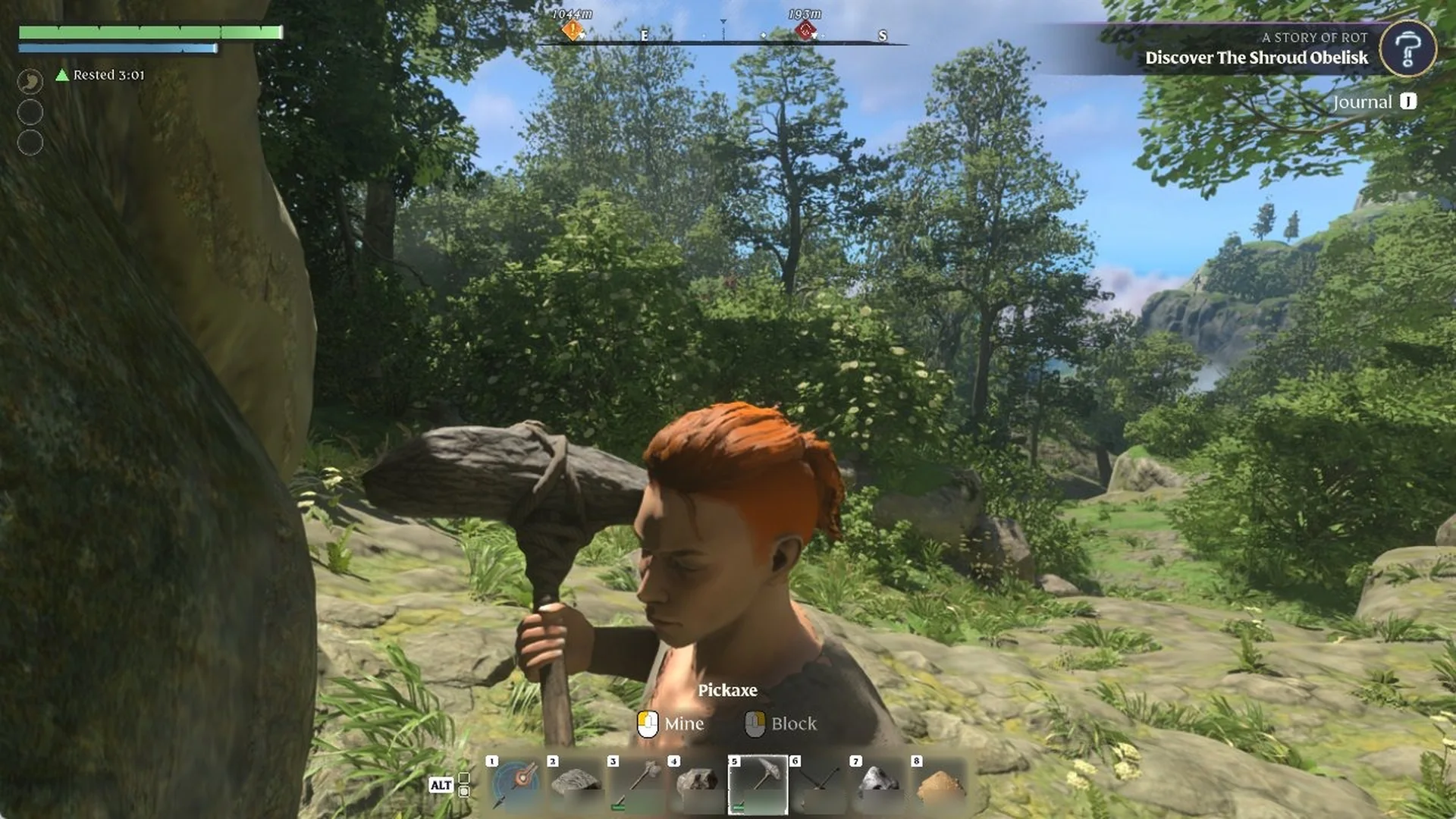
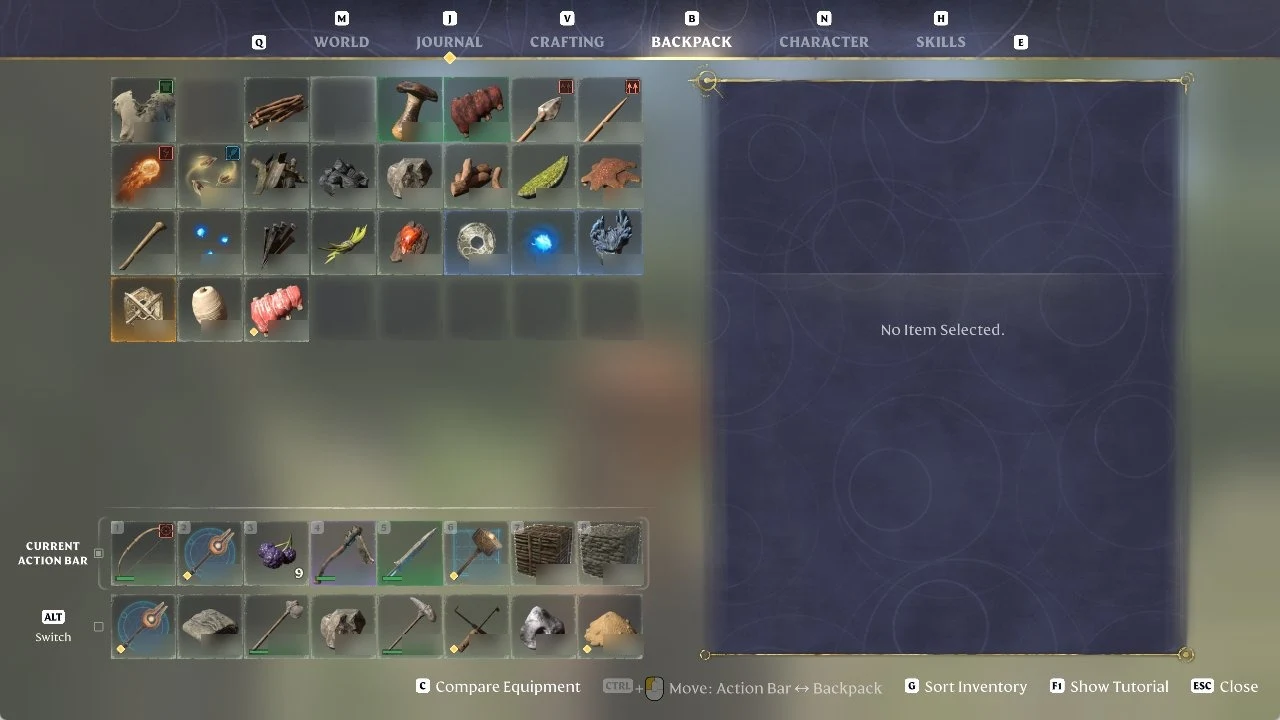
На ПК нажмите B, чтобы открыть вкладку BACKPACK с инвентарём. Чтобы отправить предмет на текущую панель действий, зажмите CTRL и щёлкните по нему.
Основные клавиши
| B | Открывает BACKPACK |
| ALT в игровом мире | Переключает активную панель действий |
| CTRL + щелчок | Переносит предмет между панелью и рюкзаком |
| 1–8 | Использует соответствующий слот активной панели |
| CTRL + колесо мыши | Partial Move: разделение стопки предметов |
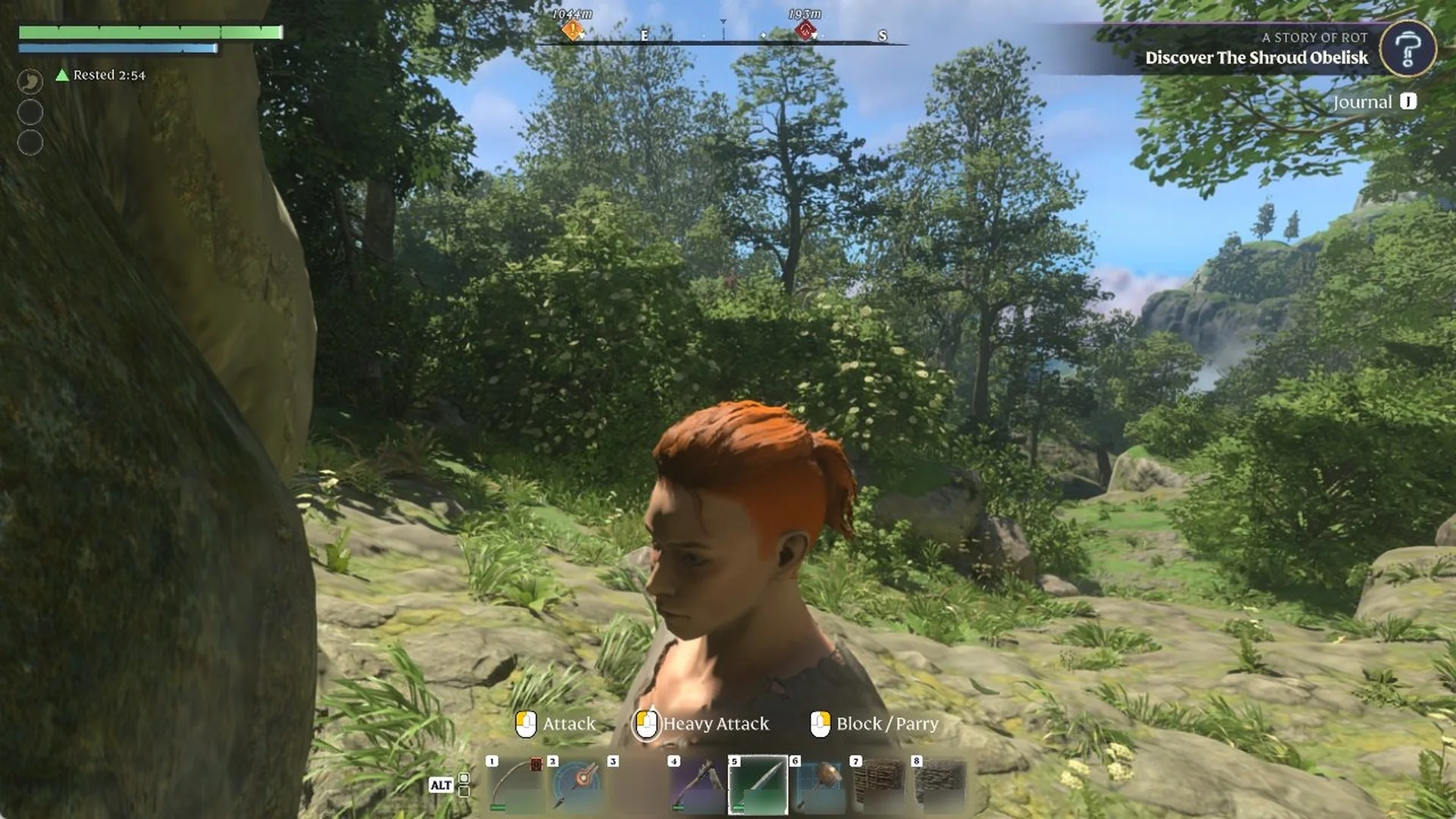
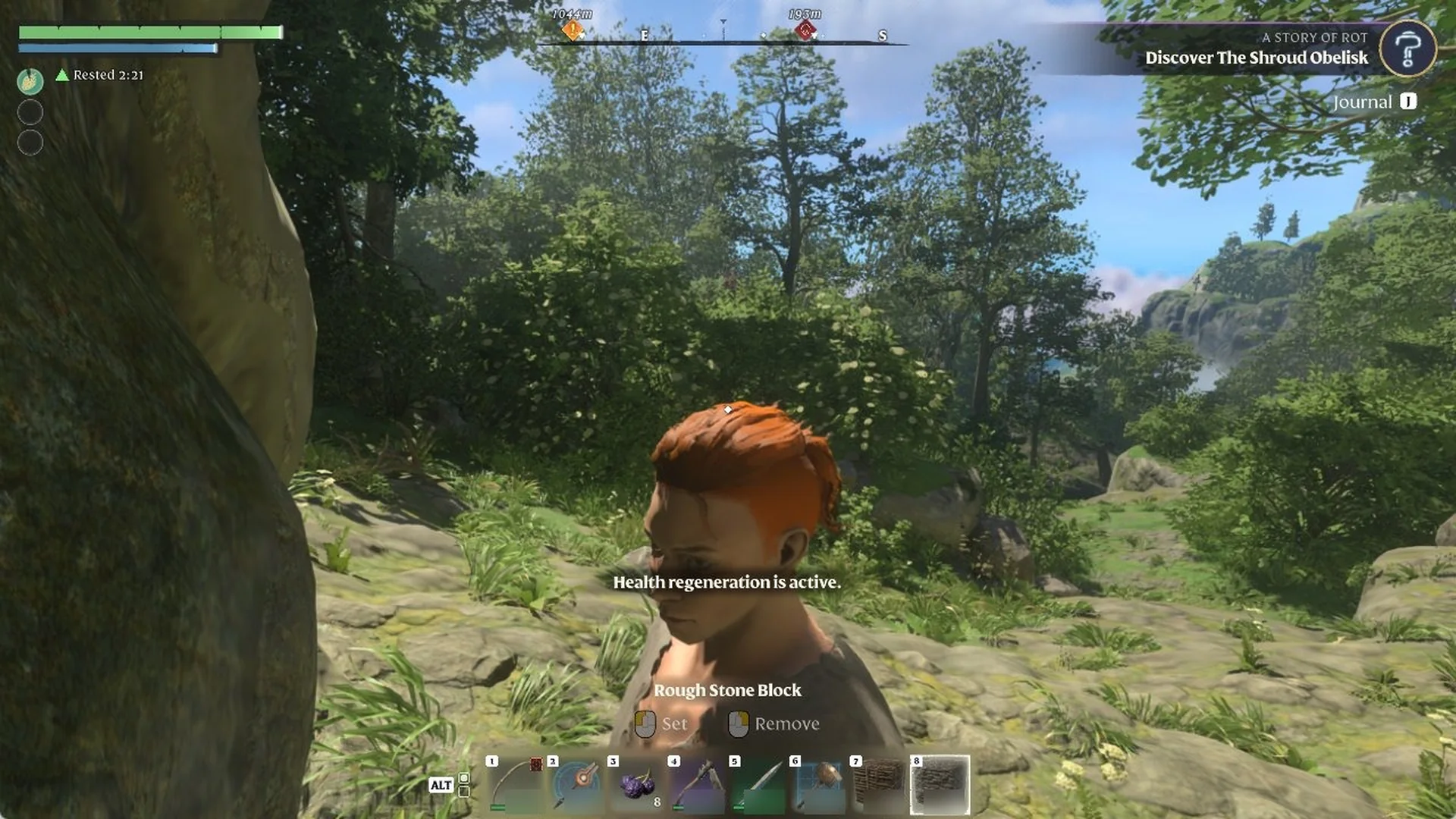
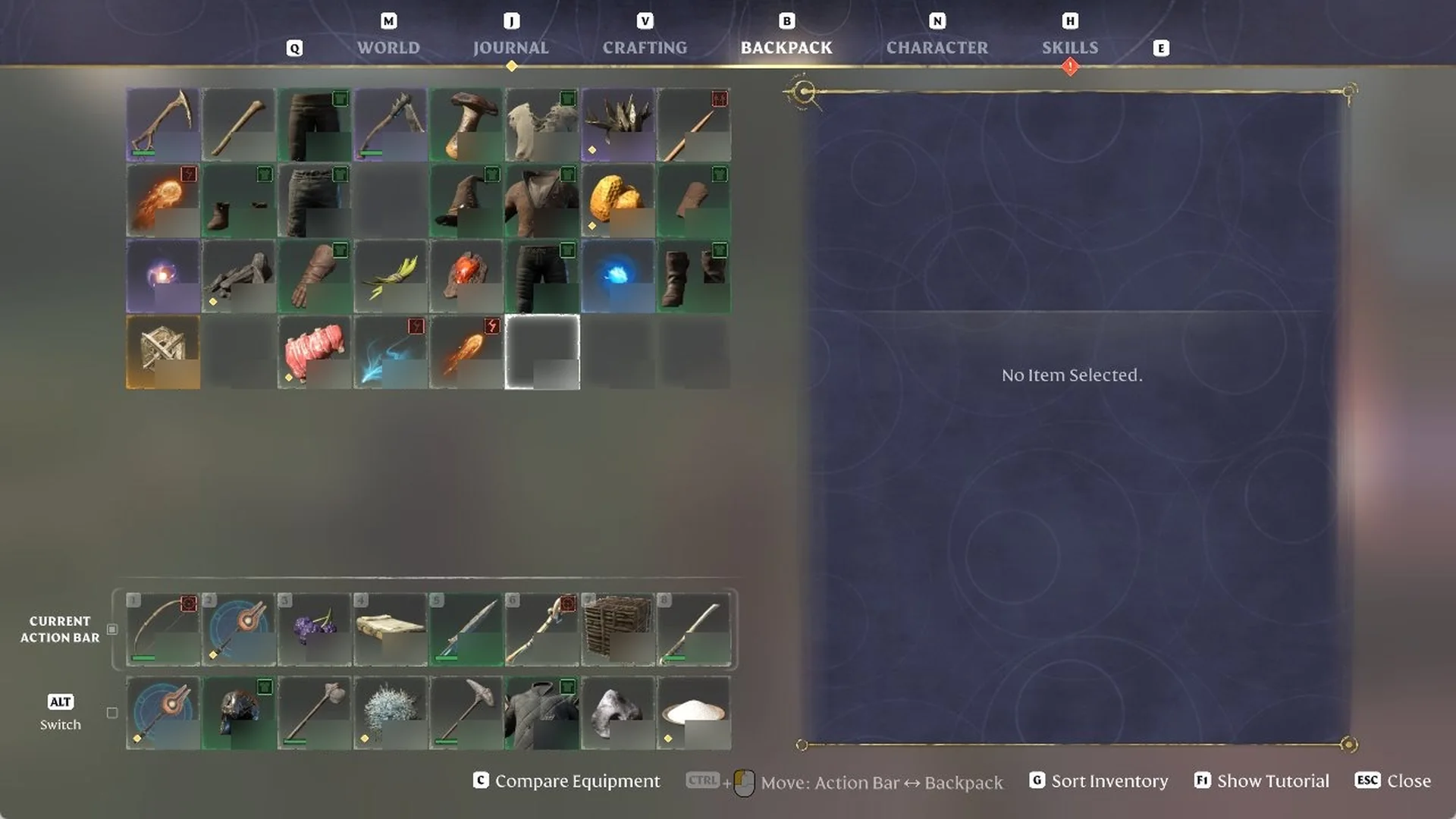
Есть две панели по восемь слотов, но одновременно активна одна. Номера 1–8 соответствуют её ячейкам. Значок ALT находится слева от панели внизу экрана. Более вместительный рюкзак добавляет места в инвентаре.
Как добавить предмет на нужную панель
- Посмотрите на нижнюю панель, чтобы определить активный набор слотов.
- Нажмите ALT, если нужна другая панель.
- Нажмите B. Активный набор отмечен CURRENT ACTION BAR, второй — ALT Switch. Внизу указано CTRL + click Move: Action Bar <-> Backpack.
- Зажмите CTRL и щёлкните по предмету в сетке рюкзака. Он переместится в свободный слот текущей панели.
- Закройте BACKPACK и проверьте расположение предмета.
- Нажмите номер его слота, чтобы использовать предмет.
- Для возврата ко второй панели снова нажмите ALT.
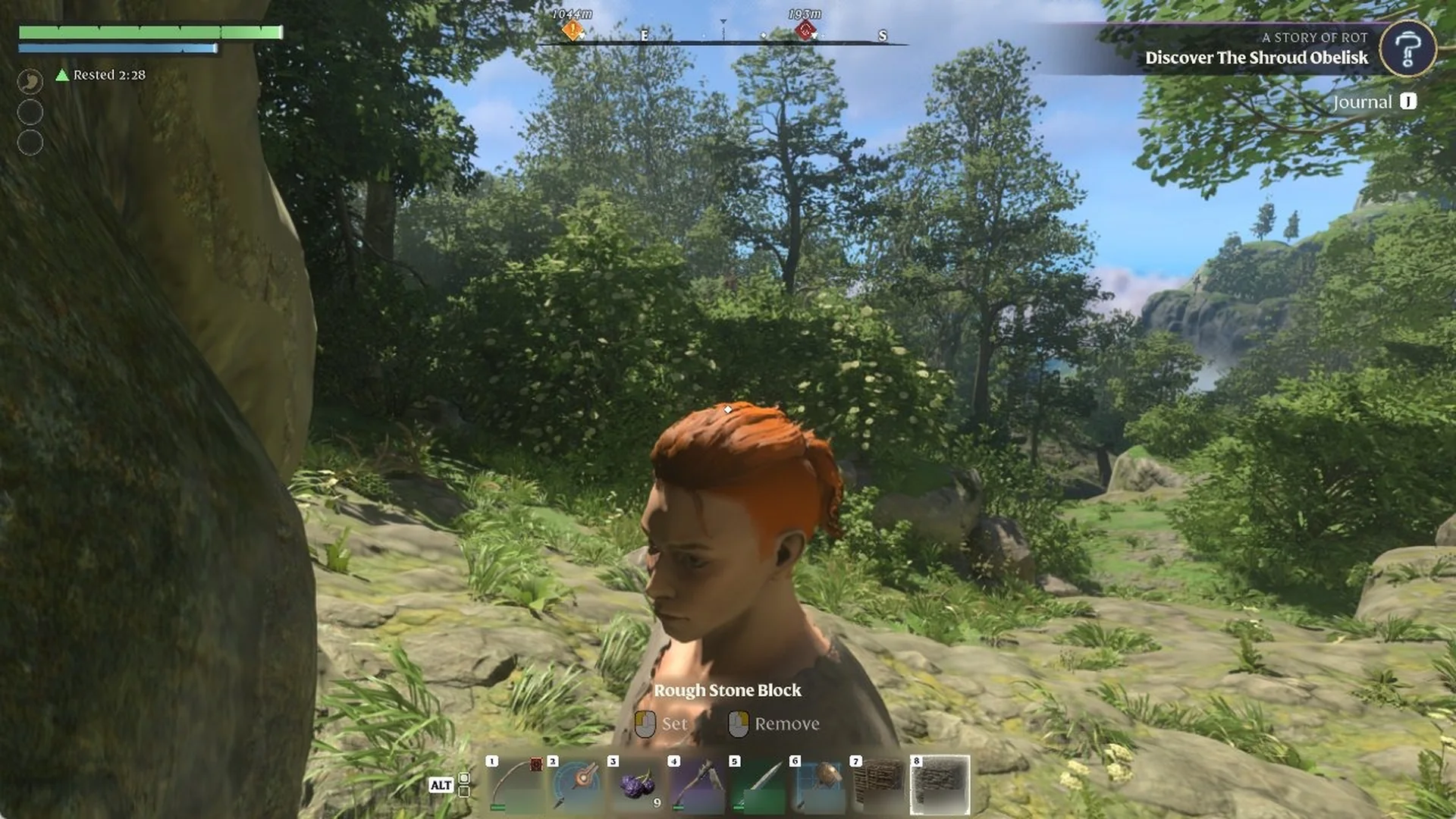
Например, если стопка из девяти Berries попала в слот 3, нажатие 3 съест одну ягоду: останется восемь, появится Health regeneration is active и значок восстановления здоровья. При этом выбранный ранее слот, например 8 с Rough Stone Block, может остаться выбранным.
Если панель заполнена
При отсутствии свободного места внизу BACKPACK появляется Target Full! перед Move: Action Bar <-> Backpack. Зажмите CTRL и щёлкните по предмету на панели, чтобы вернуть его в рюкзак. Затем таким же способом переместите нужный предмет в освободившуюся ячейку. Обычный щелчок или перетаскивание не выполняет такой перенос.
Гайд был полезен?
Читайте также
Алхимик в Enshrouded: где найти Balthazar и как спасти
Путь через Harvest Homestead к крипте Алхимика, подъём к капсуле Balthazar и призыв на базу.
Альбаневские вершины: карта, ресурсы и подготовка
Альбаневские вершины: как попасть в биом, подготовиться к холоду, найти ориентиры, ресурсы и уникальные награды.
Архаическая эссенция: где добывать
Гнёзда выводков, сбор эссенции руками и киркой, переработка самоцветов и региональные уровни Gem Forges.